
Excelの関数と聞くと、少し難しそうに感じる方も多いかもしれません。
中でもVLOOKUPは、事務職や在宅ワークの募集で見かけることもあり、「覚えたほうがいいのかな?」「自分にも使えるのかな?」と不安になることがあります。
ただ、VLOOKUPは一度考え方がわかると、そこまで特別なスキルではありません。
私自身も、最初は難しそうに感じていましたが、実際に使ってみると「指定した情報を表から探して持ってくる関数なんだ」と理解できるようになりました。
派遣の事務仕事では、社員番号・商品コード・管理番号などをもとに、別の一覧表から情報を確認する場面がありました。最初は手作業で探していましたが、VLOOKUPを使えるようになると、同じ確認作業にかかる時間をかなり減らせるようになりました。
VLOOKUPは、派遣事務だけでなく、副業や在宅ワークでも役立つExcelスキルです。
この記事では、VLOOKUPがどんな場面で使えるのか、初心者が覚えるメリット、基本の考え方をわかりやすく解説します。
この記事でわかること
- VLOOKUPが派遣・副業・在宅ワークで役立つ理由
- VLOOKUPの基本的な考え方
- 初心者がつまずきやすいポイント
- VLOOKUPを覚えるコツ
VLOOKUPは覚えるべき?
VLOOKUPは、Excelを使う仕事をしたいなら、覚えておいて損はない関数です。
もちろん、すべての仕事で必ず使うわけではありません。
データ入力だけの仕事や、決まったフォーマットに文字を入力するだけの作業なら、VLOOKUPを使わないこともあります。
しかし、事務職・営業事務・在庫管理・売上管理・リスト作成など、Excelで一覧表を扱う仕事では、VLOOKUPが使えると作業がかなり楽になります。
たとえば、商品コードを入力すると商品名や単価を自動で表示させたり、社員番号から名前や部署を引っ張ってきたりすることができます。
手作業で一つずつ探すよりも早く、入力ミスも減らしやすくなります。
そのため、VLOOKUPは「Excelが得意です」と言えるほど大げさなものではなくても、事務系の仕事をするなら知っているだけで安心感が増す関数だと感じています。
Excelスキル以外にも、派遣事務で評価されやすい資格を知りたい方は、派遣で仕事が決まりやすくなるおすすめ資格5選も参考にしてみてください。
VLOOKUPが役立つ場面は派遣だけではない
VLOOKUPというと、派遣事務や一般事務で使うイメージがあるかもしれません。
たしかに、派遣の事務職ではExcelを使う機会が多く、VLOOKUPを知っていると役立つ場面があります。
ただ、VLOOKUPが使える場面は派遣だけではありません。
副業や在宅ワークでも、Excelやスプレッドシートを使って情報を整理する仕事はあります。
たとえば、商品リストの整理、顧客リストの確認、売上データのチェック、記事管理表の作成などです。
このような作業では、別の表から必要な情報を探してくる場面が出てきます。
そのときにVLOOKUPを使えると、手作業で一つずつ確認するよりも、かなり効率よく作業できます。
VLOOKUPは、会社で働く人だけでなく、個人で仕事を受ける人にも役立つ関数です。
特に在宅ワークでは、作業スピードや正確さが評価につながることもあります。
「Excelで表の照合や確認作業もできます」と伝えられると、単純入力だけでなく、データ整理系の案件にも目を向けやすくなります。
副業や在宅ワークでもVLOOKUPが使える理由
副業や在宅ワークでは、単純な入力作業だけでなく、データを整理する仕事もあります。
たとえば、クラウドソーシングでは、商品情報の入力、リスト作成、リサーチ結果の整理、スプレッドシートへの転記などの案件を見かけることがあります。
こうした作業では、ただ入力するだけでなく、「この情報とこの情報が合っているか」「別の表にある内容を反映できるか」といった確認が必要になることもあります。
VLOOKUPを使えると、同じ作業を何度も繰り返す負担を減らせます。
たとえば、商品IDをもとに商品名を表示したり、管理番号から担当者名を表示したり、リスト同士を照合したりすることができます。
もちろん、最初から完璧に使いこなす必要はありません。
まずは「表から必要な情報を探してくる関数」と覚えるだけでも十分です。
副業や在宅ワークでは、専門的なスキルよりも、地味な作業を正確に進める力が求められることも多いです。
その中でVLOOKUPを知っていると、作業を早く終わらせたり、確認ミスを減らしたりしやすくなります。
VLOOKUPは難しそうに見えて、考え方はシンプル
VLOOKUPは、名前だけ見ると少し難しそうに感じるかもしれません。
Excelの関数に慣れていないと、「何をどう指定すればいいのかわからない」と感じることもあります。
でも、考え方自体はかなりシンプルです。
VLOOKUPは、ざっくり言うと「表の中から指定した情報を探して、同じ行にある別の情報を表示する関数」です。
たとえば、商品コードを入力したら、そのコードに対応する商品名や金額を表示するようなイメージです。
人の目で表を探す作業を、Excelに代わりにやってもらう感じですね。
最初は式の形がややこしく見えますが、意味を分けて考えると理解しやすくなります。
VLOOKUPは、「探すもの」「探す範囲」「取り出したい列」を指定する関数だと考えると、かなりわかりやすくなります。
VLOOKUPの基本の使い方
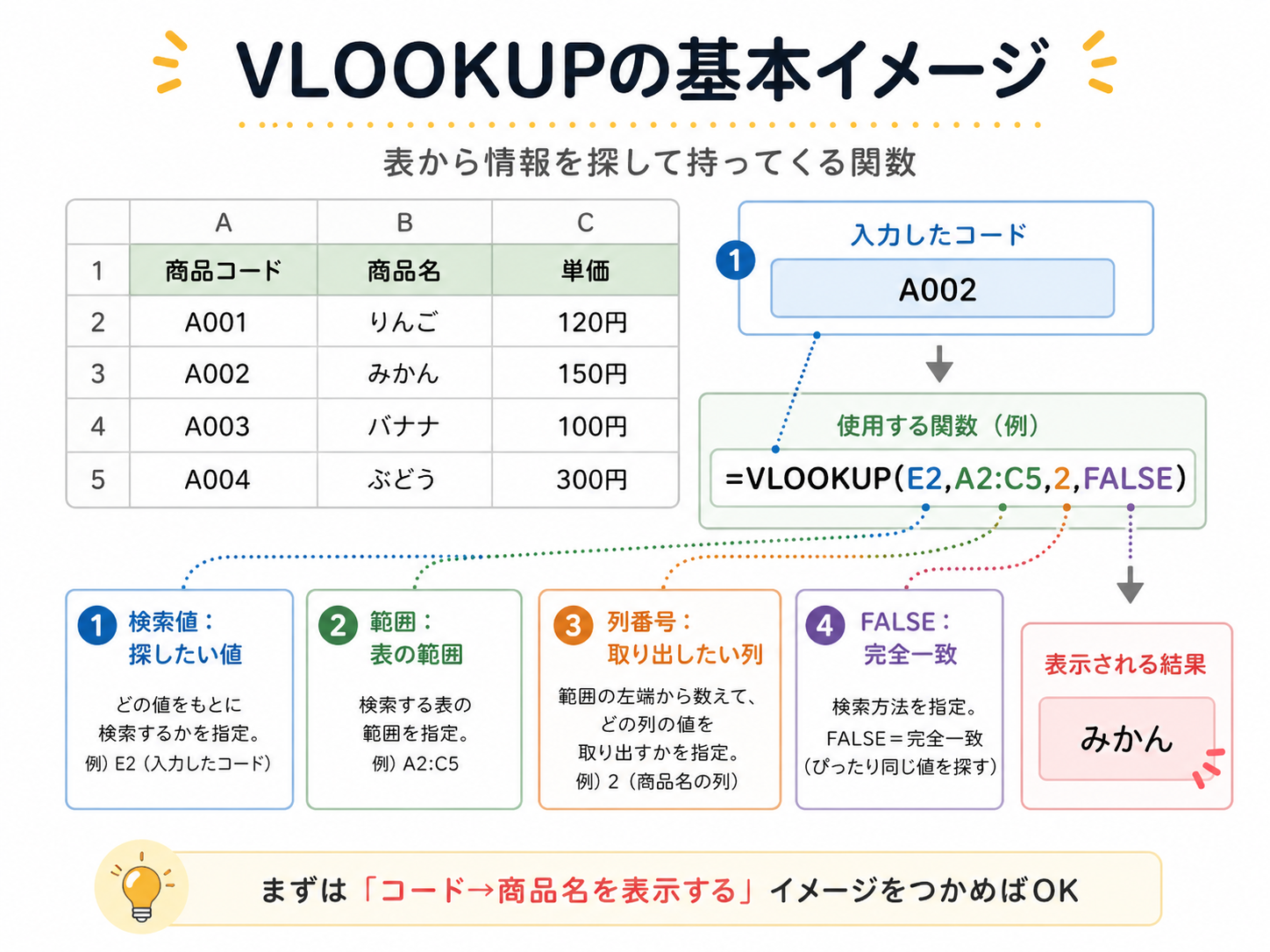
VLOOKUPは、入力した値をもとに表の中から情報を探し、指定した列の内容を表示する関数です。
VLOOKUPの基本の形は、次のようになります。
=VLOOKUP(検索値, 範囲, 列番号, 検索方法)少し難しく見えますが、それぞれの意味は次の通りです。
- 検索値:何を探すか
- 範囲:どの表の中から探すか
- 列番号:何列目の情報を表示するか
- 検索方法:完全一致で探すか、近い値で探すか
初心者のうちは、検索方法は基本的に「FALSE」と覚えておくと安心です。
FALSEは、完全に一致するものを探す指定です。
たとえば、商品コード「A001」を入力したときに、そのコードと一致する商品名を表示したい場合に使います。
仕事で使うVLOOKUPは、完全一致で探す場面が多いです。
そのため、最初は細かい応用まで覚えようとしなくても大丈夫です。
まずは、次の形を覚えておくと使いやすいです。
=VLOOKUP(探したい値, 表の範囲, 表示したい列番号, FALSE)この形がわかるだけでも、商品リストや顧客リスト、管理表などで使える場面が増えます。
VLOOKUPでよくあるつまずきポイント
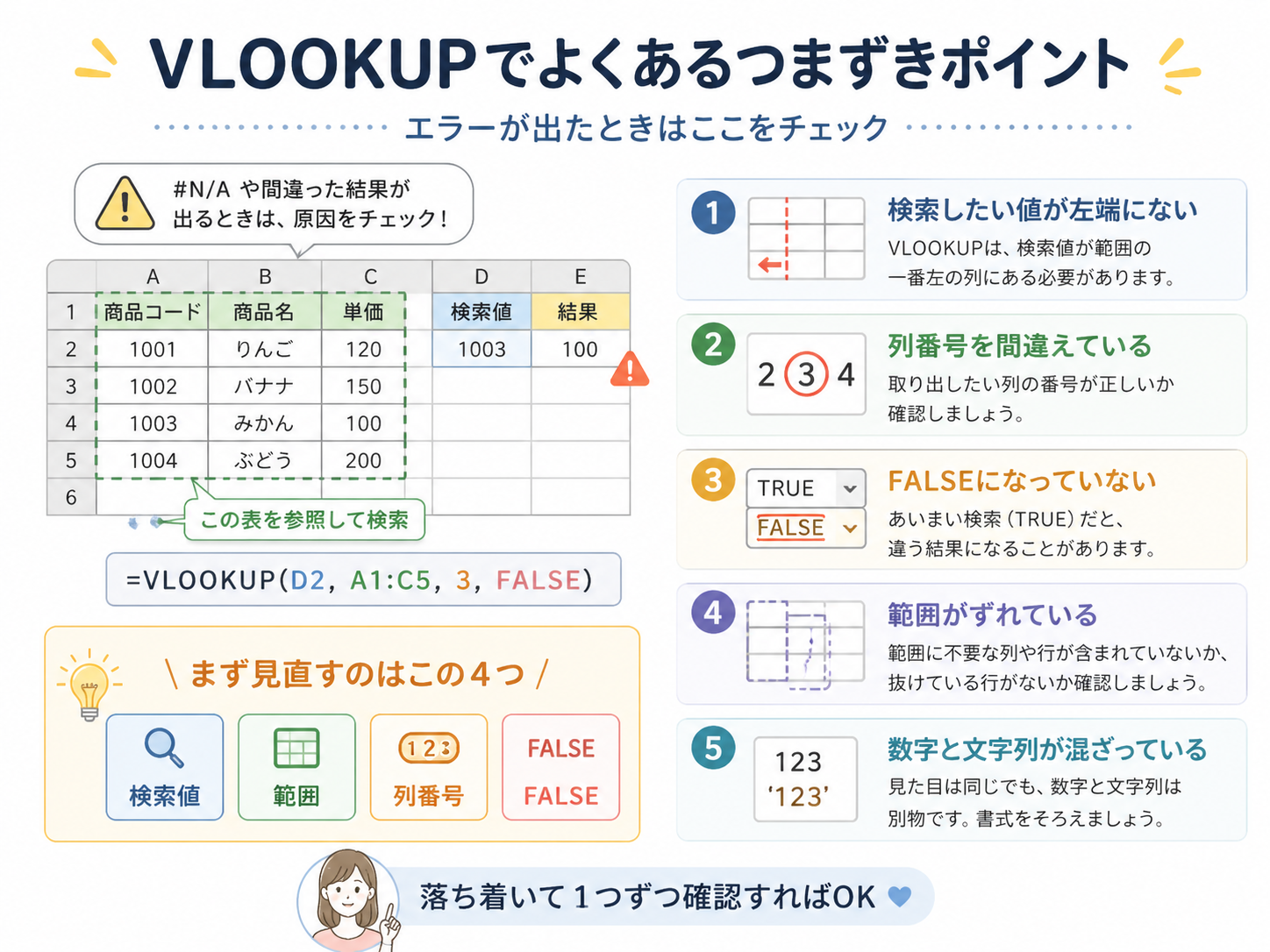
VLOOKUPでエラーが出たときは、検索値・範囲・列番号・FALSEの指定を順番に確認してみましょう。
VLOOKUPは便利な関数ですが、最初はつまずきやすいポイントもあります。
特によくあるのが、「エラーが出る」「思った結果が表示されない」「どこを直せばいいかわからない」というものです。
でも、原因はだいたい決まっています。
よくあるつまずきポイントを知っておくだけでも、落ち着いて見直しやすくなります。
- 検索したい値が、表の一番左の列にない
- 列番号の数え方を間違えている
- 検索方法をFALSEにしていない
- 表の範囲がずれている
- 数字と文字列の形式が違っている
特に気をつけたいのは、検索したい値の位置です。
VLOOKUPは、指定した範囲の一番左の列から検索します。
そのため、探したい商品コードや社員番号などが、表の左端にないとうまく動かないことがあります。
また、列番号も間違えやすい部分です。
範囲の中で左から何列目の情報を表示したいのかを数える必要があります。
たとえば、商品コード・商品名・単価の順に並んでいる表で、商品名を表示したいなら2列目、単価を表示したいなら3列目です。
最初はここで混乱しやすいですが、表を見ながら、左から順番に数えていけば確認できます。
VLOOKUPでエラーが出たときは、まず「検索値」「範囲」「列番号」「FALSE」の4つを見直すのがおすすめです。
初心者がVLOOKUPを覚えるコツ
VLOOKUPを覚えるときは、最初から難しい表で練習する必要はありません。
まずは、商品コードと商品名だけのような、シンプルな表で試してみるのがおすすめです。
たとえば、左側に商品コード、右側に商品名が並んでいる表を作り、商品コードを入力したら商品名が表示されるようにしてみます。
最初はそれだけでも十分です。
いきなり売上表や大量のデータで練習すると、どこで間違えたのか分かりにくくなります。
まずは小さな表で、「探す値」「探す範囲」「表示したい列番号」を確認しながら使ってみると、仕組みがつかみやすくなります。
また、式を丸暗記しようとするよりも、「何を探して、どこから、何列目を持ってくるのか」と考える方が覚えやすいです。
私自身も、最初はVLOOKUPという名前だけで難しく感じていました。
でも、実際に仕事で使ってみると、「あ、これは表から情報を引っ張ってくるだけなんだ」と少しずつ理解できました。
VLOOKUPは、説明を読むだけよりも、自分で小さな表を作って試した方が早く覚えやすい関数です。
最初から完璧に使えなくても問題ありません。
エラーが出たら、検索値や範囲を見直しながら、少しずつ慣れていきましょう。
VLOOKUPは事務や在宅ワークの作業効率を上げるExcelスキル
VLOOKUPは、派遣事務だけでなく、副業や在宅ワークでも役立つExcelスキルです。
商品リストや顧客リスト、管理表など、一覧表を扱う仕事では、必要な情報をすばやく探して表示できる場面があります。
最初は難しそうに見えるかもしれませんが、考え方はとてもシンプルです。
「探すもの」「探す範囲」「表示したい列」を指定する関数だと考えると、理解しやすくなります。
また、VLOOKUPを知っていると、手作業で探す時間を減らし、入力ミスや確認ミスも防ぎやすくなります。
派遣で事務職を目指したい方はもちろん、副業や在宅ワークでExcel案件に挑戦したい方にも、覚えておいて損はありません。
まずは小さな表を作って、商品コードから商品名を表示するような簡単な練習から始めてみてください。
スキルを身につけても、派遣会社との相性によって紹介される仕事の内容は変わります。登録先を見直したい方は、派遣会社の選び方と比較ポイントもあわせて確認してみてください。
VLOOKUPは、難しい資格がなくても身につけられる、実用的なExcelスキルのひとつです。

